Toutes les actions liées à votre compte se trouvent dans un même menu, accessible en haut à droite de l'interface. Il vous permet de modifier votre profil, de changer votre mot de passe, ou de vous déconnecter de Gladys.
Accéder au menu de votre compte
- Cliquez sur votre nom (par exemple Gladys Tutoriel) en haut à droite de l'écran.
- Un menu s'ouvre avec trois options : Profil, Mot de passe et Déconnexion.
Modifier votre profil
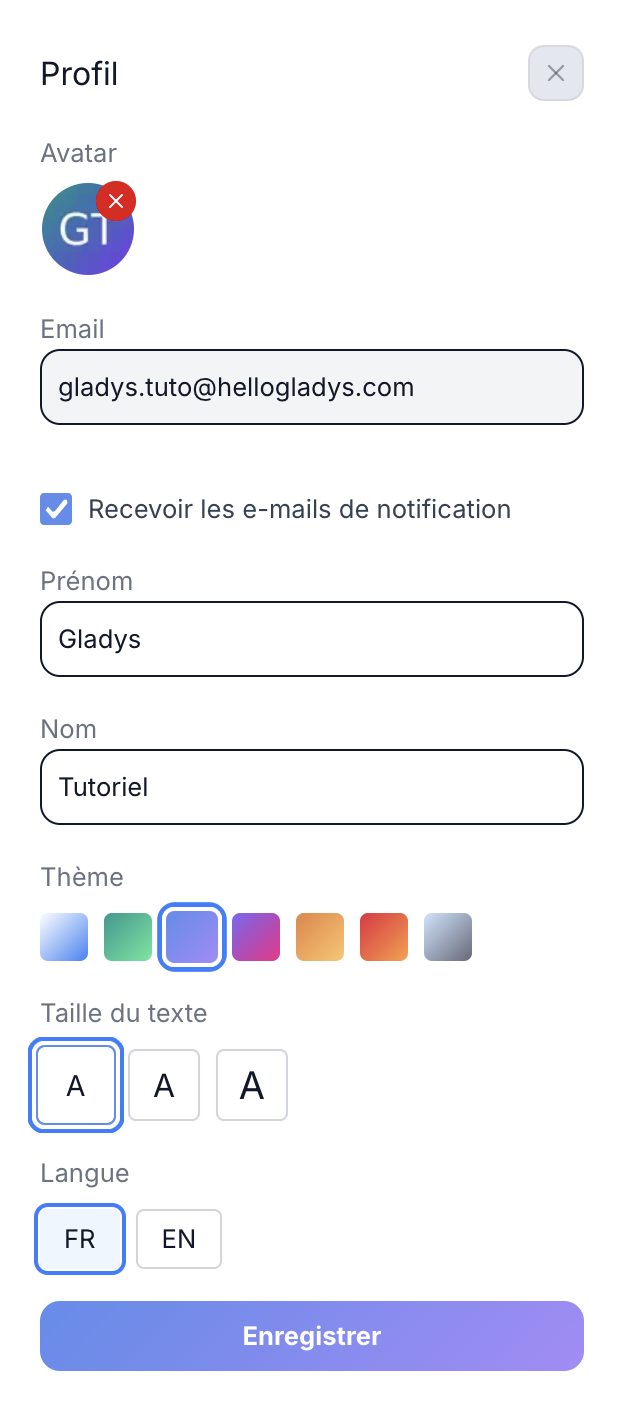
En sélectionnant Profil, un panneau latéral s'ouvre avec vos informations :
- Avatar — votre photo ou vos initiales. Une icône ✕ rouge sur l'avatar permet de le retirer.
- Email — l'adresse associée à votre compte.
- Recevoir les e-mails de notification — une case à cocher pour activer ou non les alertes par e-mail en complément des notifications internes.
- Prénom et Nom — modifiables directement.
Personnaliser l'apparence
Le panneau Profil propose 7 thèmes de couleur pour personnaliser l'interface :
Trois tailles de texte sont également disponibles (petite, moyenne, grande) pour adapter le confort de lecture à votre écran.
Changer la langue
Gladys est disponible en Français (FR) et Anglais (EN). Le changement s'applique à l'ensemble de l'interface dès l'enregistrement.
Bon à savoir : pensez à cliquer sur Enregistrer en bas du panneau après chaque modification (informations, thème, taille de texte ou langue).
Changer votre mot de passe
Depuis le menu de votre compte, sélectionnez Mot de passe pour ouvrir un panneau dédié :
- Renseignez votre Mot de passe actuel.
- Saisissez votre Nouveau mot de passe (une icône œil permet de l'afficher en clair).
- Confirmez-le dans le champ Confirmer le mot de passe.
- Cliquez sur Enregistrer.
Votre nouveau mot de passe doit respecter les critères suivants, affichés en temps réel pendant la saisie :
- Au moins 8 caractères
- Au moins une majuscule
- Au moins une minuscule
- Au moins un chiffre
- Au moins un caractère spécial (@$!%*?&)
Un lien Retour au profil, sous le bouton Enregistrer, vous permet de revenir au panneau Profil sans changer de page.
Se déconnecter
L'option Déconnexion, en rouge dans le menu, met fin à votre session sur cet appareil. Vous devrez ressaisir vos identifiants (ou utiliser Google, LinkedIn ou GitHub) pour vous reconnecter.
Questions fréquentes
Oui, cliquez sur l'icône ✕ pour retirer l'avatar actuel, puis importez-en un nouveau à la même place.
Le bouton Enregistrer reste inactif tant que les 5 critères ne sont pas tous validés (affichés en vert une fois remplis).
Non, la déconnexion ne concerne que l'appareil et le navigateur sur lequel vous cliquez sur ce bouton.